Posty

Wyświetlam posty z etykietą Narzędzia

Photoshop CS6 Wiadro - wypełnienie kolorem

Obraz
W Photoshopie CS6 wprowadzono pewne zmiany w funkcjonowaniu narzędzia "Wiadro z farbą".  W poprzednich wersjach można było w intuicyjny sposób wybrać czy chcemy wypełnić warstwę kolorem czy wzorkiem. W CS6 natomiast w zastępstwie opcji kolor i wzorek używane są odpowiednio: Pierwszy plan i Przeplatany. Poniższe zrzuty ekranowe pokazują ustawienia dla wzorka i wypełnienia kolorem. Oczywiście musimy mieć wybrane bieżące narzędzie Wiadro z farbą (skrót klawiszowy G) i w pasku narzędzi pojawiającym się u góry okna wybieramy z listy rozwijanej opcję: Pierwszy plan lub Przeplatany. Wypełnienie kolorem w Photoshopie CS6 Wypełnianie wzorkiem w Photoshopie CS6
Jak używać narzędzia "pióro"

Narzędzie pióro (ang. pen tool) służy do edycji tzw. krzywych Bézier’a (nazwanych tak na cześć francuskiego projektanta, który je wymyślił, jak głosi legenda, po to aby zaprojektować bryłę Citroena 2CV w latach 30 XX wieku. Krzywe tego typu mogą być użyte do narysowania każdego kształtu. Po narysowaniu łatwo jest zmieniać ich kształt zatem nie trzeba się martwić jeśli rysunek nie wyjdzie perfekcyjnie za pierwszym razem, bo można go zawsze poprawić. Piórko jest stosowane w photoshopie (ale także w Ilustratorze, Free hand i wielu innych programach) przeważnie w dwóch celach: do rysowania kształtów, do dokładnego zaznaczania przy obróbce zdjęć (gdy np. chcemy dokładnie wyciąć tło zdjęcia) Problem w tym, że samoukom jest bardzo trudno się zorientować jak to narzędzie działa. Ja nauczyłam się jego obsługi z podręcznika, którego tytułu niestety nie pamiętam.   Oto kilka prostych zasad korzystania z pióra: Aby narysować prostą linię wystarczy po prostu kliknąć w miejscu gdzie lini...

Sposób na cienie pod oczami - narzędzie łatka

Obraz
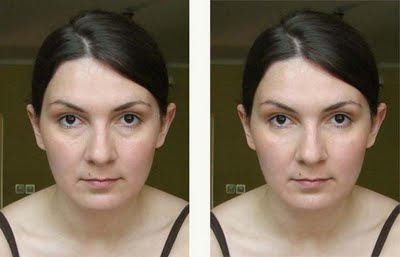
Cienie pod oczami na zdjęciu to niewielki szczegół, który potrafi nadać twarzy zmęczony wygląd i postarzyć ją. Często cienie są wynikiem złego oświetlenia (np. padającego z góry). Ten defekt można prosto i szybko usunąć za pomocą narzędzia "Łatka" (ang. Patch). Łatka pozwala zakryć wybrany obszar fragmentem pobranym z innego miejsca na zdjęciu (działa podobnie jak pędzel korygujący). Łatka dostosowuje teksturę i odcienie kopiowanego kawałka do miejsca docelowego tak, że doskonale wtapia go w tło i efekt jest bardzo naturalny. Oto efekt pracy narzędziem Łatka (po prawej zdjęcie po likwidacji cieni pod oczami): 1. Wybieramy narzędzie Łatka i obrysowujemy nim obszar, który chcemy skorygować: 2. Chwytamy łatkę myszą i przeciągamy ją w inne miejsce, o podobnej kolorystyce i fakturze (np. na policzek): 3. Odznaczamy łatkę (ctrl d)

Jak stosować pędzel korygujący

Obraz
Pędzel korygujący jest przydatny do retuszu zdjęć. Narzędzie o nazwie Pędzel korygujący (ang. Healing Brush) pozwala pozbyć się niedoskonałości takich jak zmarszczki, przebarwienia, zaczerwienienia, skazy. Świetnie nadaje się do retuszu starych, zeskanowanych fotografii posiadających rysy, pęknięcia i inne widoczne ślady upływu czasu. Jego działanie polega na tym, że: 1. Pobieramy próbkę obszaru, który nie posiada skazy i znajduje się blisko miejsca, które chcemy zretuszować. W celu pobrania próbki przyciskamy alt i jednocześnie klikamy miejsce, z którego chcemy pobrać próbkę. 2. Potem (już bez trzymania alt) klikamy na miejsce w gdzie jest skaza, którą chcemy zretuszować.  3. Skaza zostaje zastąpiona pobranym fragmentem, z jednoczesnym wtopieniem tego fragmentu w tło tak, że jego krawędzie nie są widoczne. Efekt jest bardzo naturalny. Na zdjęciu z prawej usunięto piegi, czerwone plamki i cienie pod oczami nadające twarzy wyraz zmęczenia oraz dwie drobne zmarszczki wokół...