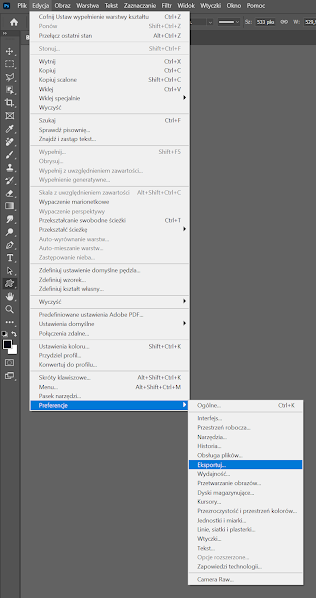
Format SVG (Scalable Vector Graphics) to popularny format grafiki wektorowej, idealny do projektów internetowych i skalowalnych ikon. W tym krótkim poradniku pokażę Ci, jak zapisać plik SVG bezpośrednio z Photoshopa. Krok 1: Przygotuj grafikę wektorową Aby zapisać plik jako SVG, Twój projekt musi zawierać elementy wektorowe . Photoshop nie zapisuje SVG z obiektów rastrowych (np. zdjęć). Najlepiej, jeśli używasz narzędzi takich jak Pióro (Pen Tool) lub Kształty (Shapes). 📌 Uwaga: Jeśli Twoja grafika zawiera warstwy rastrowe, warto je najpierw przekonwertować do kształtów, jeśli to możliwe. Krok 2: Zaznacz obiekt do eksportu Zaznacz warstwę lub grupę warstw, które chcesz zapisać jako SVG. Możesz też wyeksportować cały projekt, ale pamiętaj – tylko warstwy wektorowe będą poprawnie zapisane. Krok 3: Przejdź do „Eksportuj jako…” Wybierz z menu: Plik → Eksportuj → Eksportuj jako… ( File → Export → Export As... ) Otworzy się nowe okno eksportu. Krok 4: Wybierz format SVG jeśli jest...


prosty i szybki sposób:)
OdpowiedzUsuńPrzyznam, że filmiki są świetne, lecz jest ich za mało;(Pozdrawiam:)
Dziękuję jakże proste, ale bardzo przydatne wyjaśnienie.
OdpowiedzUsuńNie chciałbym być nietaktowny, ale z tak miłym głosem mogłaby Pani nagrywać kołysanki, a przynajmniej audiobooki ;) Choć od tego typu piosenek jest mi już (albo jeszcze) zdecydowanie daleko to dla takiego głosu mógłbym zacząć ponownie, choćby od zaraz ;) Serdecnie gratuluję i chylę czoła :-)
PS. Miało być rzecz jasna "za jakże proste, ale bardzo przydatne wyjaśnienie" ;-)
OdpowiedzUsuńDziękuję za zainteresowanie :-) Audiobooka też nagrałam - relaksację moderowaną, jest również dostępna w Internecie na innej mojej stronie.
OdpowiedzUsuńtaki banał i ja go nie znałem! Dzięki baardzo!
OdpowiedzUsuńPozdrawiam, Witek
psd na html
Świetnie jest ten artykuł. Mam nadzieję, że będzie ich więcej.
OdpowiedzUsuń